HI-TECH

Come configurare Yoosee Smart Camera | Istruzioni italiano e problemi

La tecnologia ci viene in aiuto quotidianamente, e per tutelare la nostra sicurezza e la sicurezza della nostra casa abbiamo bisogno di telecamere che possono essere controllate in qualsiasi momento. A prezzi vantaggiosi è possibile acquistare ottime telecamere che una volta collegate alla rete Wifi di casa possono essere visualizzate in tempo reale dai nostri telefoni cellulari.

Se hai acquistato le telecamere Yoosee smart camera da Amazon o da qualche altro negozio online, vorrai adesso capire in dettaglio come funzionano e come configurarle al meglio. Le telecamere Yoosee hanno principalmente 3 vantaggi:

  • economiche (costano intorno a 20 euro cadauna)
  • facili da configurare e gestibili tramite l’app Yoosee
  • rispondono ai comandi velocemente

Le migliori offerte di questo tipo di telecamere si trovano su Amazon. Esiste anche un Kit di due telecamere che ha un prezzo ancora più vantaggioso, vedi i seguenti link per andare all’offerta migliore:

Come configurare telecamera Yoosee

Scarica app Yoosee sul tuo smartphone

Apri Google Play (su Android) o App Store (su iOS) e cerca l’app “Yoosee”.  Aprila ed effettua la registrazione inserendo la tua email e scegliendo una password.

LINK APP SU ANDROID

LINK APP SU IOS

Accendi la telecamera Yoosee

Collega il cavo di alimentazione della telecamera e la telecamera si accenderà.  Il cavo non è molto lungo quindi sarà probabilmente necessario usare una prolunga per meglio posizionare la telecamera nel posto più idoneo.

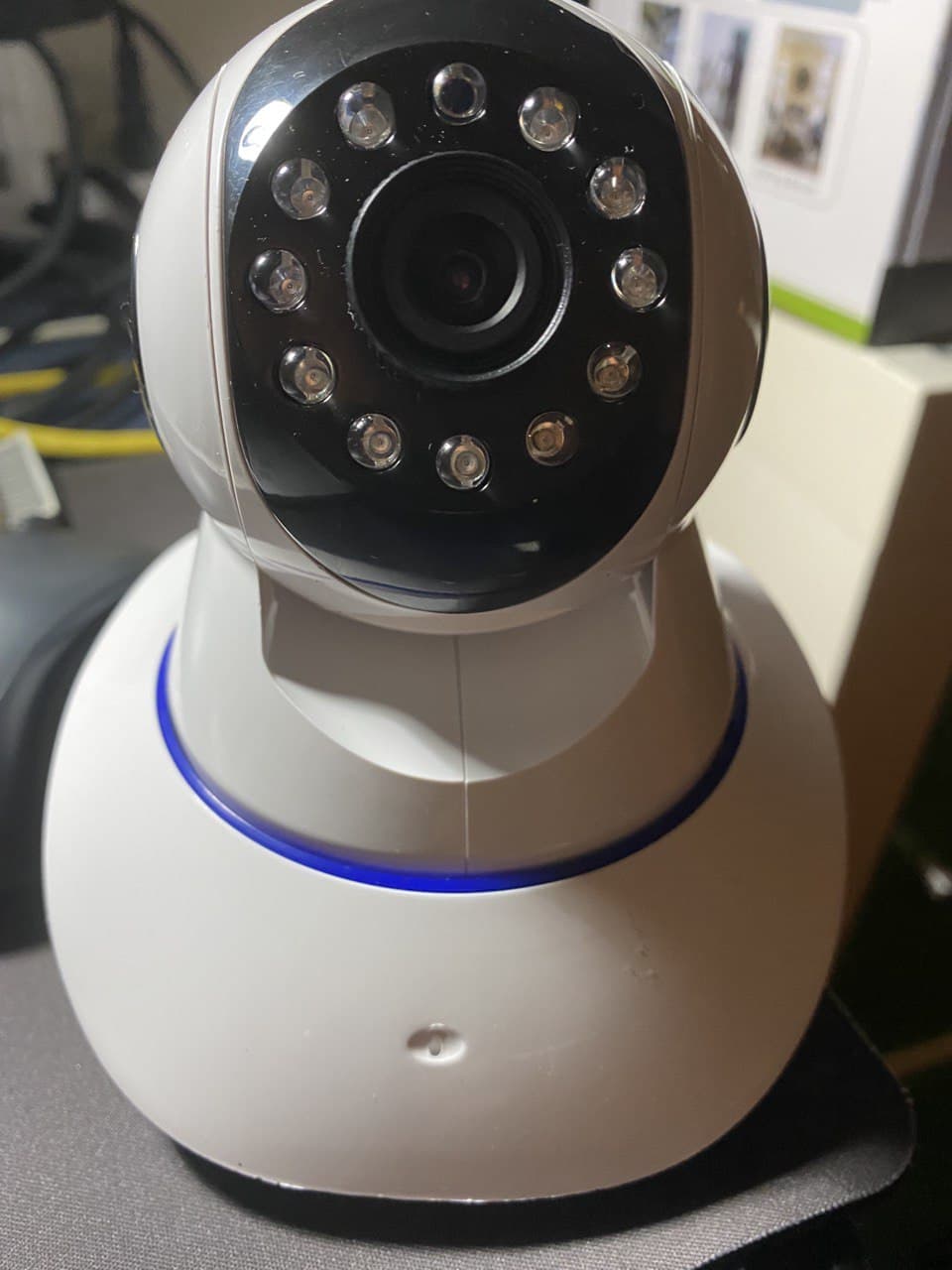
Sentirai un suono del tipo “DU DU” nel giro di circa 30 secondi dall’accensione. Se non senti alcun suono devi trovare sotto la telecamera o sotto il compontente rotante della telecamera un forellino (che serve per resettare il dispositivo) in cui devi inserire la specie di “spillo” che trovi nella bustina delle viti. Tieni premuto lo spillo nel forellino fino a quando la telecamera emetterà un suono, il che significa che la telecamera si è correttamente resettata.

Aggiungi la telecamera nell’app Yoosee

Collega il tuo telefono alla rete WiFi (preferibilmente 2.4 GHz)

Vai nell’app Yoosee nella sezione DISPOSITIVI, clicca sul pulsante “+”, seleziona “Scansione codice QR” e infine scansiona il codice QR che si trova sotto la telecamera.

Inserisci la password WiFi e clicca su procedi

Apparirà un codice QR e mettilo davanti all’obiettivo della telecamera alla distanza di 10-20 cm.

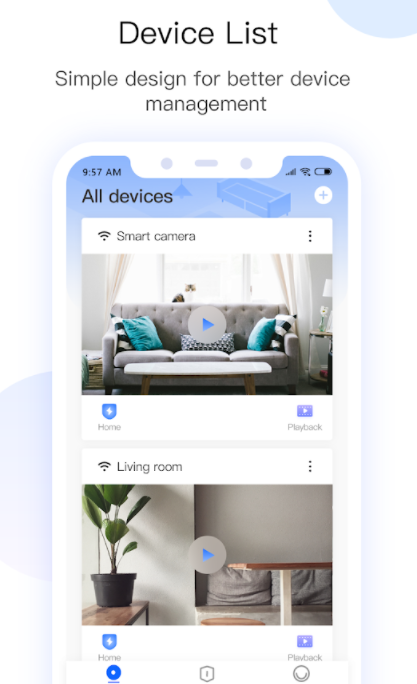
Le telecamere verranno aggiunge nella sezione “Lista Dispositivi” e potrai rinominarle a seconda della loro postazione (ad es. Cucina, Salone, Camera da Letto, ecc..)
Condividi la Telecamera Yoosee

Il proprietario delle telecamere può cliccare sull’icona “condividi” per scegliere come condividere le telecamere con tuoi parenti o amici. Segui le istruzioni nell’app per configurare i permessi da attribuire ai visitatori e completare la condivisione.

Risolvi Problemi Comuni

Di seguito alcuni dei problemi comuni riscontrati dagli utenti nella configurazione delle telecamere.

Dove si trova il forellino del RESET e lo slot per la scheda SD?

Se hai la necessità di fare il reset del dispositivo, ad esempio perchè vuoi registrarlo nuovamente su una nuova connessione WIFI, devi trovare il forellino dove inserire lo spillo dato in dotazione nella confezione della telecamera.

Per alcuni modelli il forellino del reset si trova alla base della telecamera, ma nelle ultime versioni il forellino si trova sotto la sfera della telecamera: devi ruotare con le mani la sfera e vedrai sotto sia il forellino del reset che lo slot per inserire la scheda SD (vedi immagine seguente)

La telecamera non si connette al Wifi

Controlla bene se la password WIfi è corretta. Assicurati di collegare alla banda Wifi da 2.5 GHz. Se il tuo router ha la doppia banda da 2.4 e 5 Ghz, assicurati di selezionare il Wifi da 2.4 Ghz.

La telecamera risulta offline su Yoosee

Controlla che non ci siano problemi di rete/connessione internet.  Se hai inserito una scheda TF, rimuovila e poi effettua un reset della telecamera e del router.

Se il problema persiste prova a resettare la telecamera inserendo lo spillo nel forellino per una decina di secondi. Poi ri-aggiungi le telecamere nell’app Yoosee. Infine controlla che si sta usando l’ultima versione del firmware della telecamera e l’ultima versione dell’app Yoosee.

Cosa fare se si cambia password al router

La telecamera usa sempre la password originale. Per mettere una nuova password devi fare un reset della telecamera (inserendo lo spillo nel forellino apposito) e riaggiungi la telecamera nell’app.


Clicca sul seguente link per visualizzare il Manuale YooSee Camera>>


44 thoughts on “Come configurare Yoosee Smart Camera | Istruzioni italiano e problemi

  1. ciao,ho cambiato il cellulare e ho reinstallato l’app yoosee,ho fatto tutti i passaggi però non si collega al wi-fi e dice RETE OCCUPATA, nb. i passaggi li ho fatti una miriade di volte ma dice sempre RETE OCCUPATA, nelle altre recensione ho letto che molti hanno lo stesso problema…..vi chiedo una soluzione o come posso fare? un grazie a chi mi da una soluzione.

  2. Buonasera, non vedo l’ opzione per cambiare la orario, adesso l ora è sbagliata. Come dovrei fare dato che non vedo l impostazione del fuso orario? Grazie.

  3. SALVE HO COMPRATO UNA SMART CAMERA WIFI YOOSEE, SI ACCENDONO I LED E BASTA , HO PROVATO A SCHIACCIARE I RESET MA NIENTE DA FARE RIMANE IMMOBILE CON I LED ACCESI E BASTA . COSA MI DITE DI FARE?

  4. SALVE NE HO COMPRATE DUE DI SMART CAMERA WIFI YOOSEE, LA PRIMA NON HA CREATO PROBLEMI LA SECONDA INVECE SI ACCENDONO I LED E BASTA , HO PROVATO A SCHIACCIARE I RESET MA NIENTE DA FARE RIMANE IMMOBILE CON I LED ACCESI E BASTA . COSA MI DITE DI FARE?
    GRAZIE

    1. Stesso problema. Anche utilizzando lo “spillo” in dotazione non si resetta. Ho chiesto sostituzione al venditore.

  5. Salve .. con app yoosee posso istallare qualunque telecamera ad wifi??
    Ne ho 2 della life e devo mettere la terza , posso mettere qualunque modello ?
    A me servirebbe che quando apro la schermata le vedo tutte e tre. Grazie

  6. Io ho la mia ip cam… Rileva la scheda e la formatta.. ma non la riconosce come scheda per immagazzinare..cerca sempre e solo il cloud a pagamento..ho provato tante schede ma il problema è sempre lo stesso..

  7. Non mi si connette alla email, ho provato diversi indirizzi ma non funziona con nessuno. Continua a girare la rotella di fine configurazione ma non succede nulla

  8. Ho un problema con la telecamera yooseee sia su Android che su iOS: praticamente riesco a vederle solo se sto sulla stessa wifi del router, ma non da remoto, mi dà sempre “rete occupata prova più tardi “

      1. Salve,
        Ho lo stesso “problema”
        Lo metto tra virgolette perché non so se sia tale.
        Ho acquistato 4 telecamere,1 da interno 3 da esterno.
        Sulle 3 da esterno 2 “scambiano” ovvero quando non attivo le stesse i led sono spenti,mentre l’ultima ha i led sempre accesi,stesso problema con quella interna.
        Ora la domanda è…se di 4 … 2 funzionano in un modo e 2 in un’altro…quale è il giusto?
        Grazie mille..
        Gianluca

  9. Ho già 3 telecamere yoosee che visualizzo sia su app android che su pc. Di recente ne ho acquistata un’altra che visualizzo su android, ma che non riesco a vederla su pc. Non c’è proprio. Ho provato ad inserirla manualmente, tramite link e tramite id. Niente. Qualcuno sa come risolvere?

    1. ciao, io ne ho 4 e su iOS e Android vanno benissimo..purtoppo su pc windows 10 anche con software scaricato dal sito yoosee non riesco a visualizzare le camere..tu come fai da pc? ho anche contratto l’assistenza..

    2. ne ho 4 e ho il problema che su pc windows 10 (anche diversi pc) scaricando il software yoosee e entrando con l’account mio inquadrando il Qcode non trova nessuna camera..invece su iOS e Android tutt’ok..tu che usi sul pc per visionare le camere?

  10. Salve, ho acquistato lo smartphone “Iphone 14 pro”della Apple dove ho inserito tutto quello che avevo nel vecchio telefono. Purtroppo mi sono accorto che le telecamere pur funzionando perfettamente con Yoosee non si sentono. Da cosa potrebbe dipendere? Grazie.

  11. Una delle due telecamere ha il comando orizzontale invertito. Come si risolve?
    Nelle impostazioni è possibile cambiare il comando ma lo fa su entrambi le camere!

  12. telecamera yoosee, come si disattiva servizio cloud e fare funzionare la telecamera senza abbonamento cloud e salvare le registrazione nella scheda sd. grazie

    1. Ho lo stesso problema,adesso sto provando a impostare timer. Avevo impostato registrazione manuale, ma la scheda si riempie, ma mi dice sempre non ci sono registrazioni. Questa app secondo me, è fatta solo per il clod a pagamento, ma continuo a provare tutte le opzioni.

    2. ciao, io registro tranquillamente su sd senza il cloud.. impostazioni su ogni camera tramite i 3 puntini e in modalità registrazione devi selezionare registrazione manuale..a me così funziona e registra di continuo sovrascrivendo quando lo spazio finisce, quindi se nel caso registra 3gg vedrai sempre 3 gg indietro..

  13. dopo aver fatto registrazione veloce
    non riesco a continuare
    il telefono si blocca sulla schermata.
    grazie

  14. Salve
    Quando vedo la camera sull’app del mio cellulare per esempio (giardino),e nello stesso momento apro la schermata sul cellulare di mia moglie si toglie la schermata dal mio,cioè non posso vedere la schermata su due cellulare.

      1. Salve,è possibile usare l’app Yosee per due diversi abitazioni,ma sempre con telecamere uguali?
        Cioè praticamente ho 4 telecamere, 2 in una casa è 2 in un’altra.

    1. ciao, devi fare un account nuovo sul telefono di tua moglie ( meglio crearlo usando come username il numero di telefono cellulare), e poi dal tuo account devi condividere la camera inserendo il numero di tua moglie, lei poi dovrà accettare la condivisione così potrete utilizzare l’app contemporaneamente.. se hai più camere questo passaggio va fatto per ogni camera…spero di esserti stato utile

Lascia un commento

Il tuo indirizzo email non sarà pubblicato. I campi obbligatori sono contrassegnati *